Domain sazl.de kaufen?
Wir ziehen mit dem Projekt
sazl.de um.
Sind Sie am Kauf der Domain
sazl.de interessiert?
domain@kv-gmbh.de · 0541-91531010
Domain sazl.de kaufen?
Warum funktioniert die ASUS Tastatur nicht?
Es gibt verschiedene mögliche Gründe, warum die ASUS Tastatur nicht funktioniert. Es könnte ein Hardwareproblem wie ein defektes Kabel oder eine beschädigte Tastatur sein. Es könnte auch ein Treiberproblem sein, bei dem der Treiber nicht richtig installiert oder aktualisiert wurde. Es ist auch möglich, dass die Tastatur deaktiviert ist oder dass es Konflikte mit anderen installierten Programmen gibt. **
Wie reinige ich die Tastatur meines Asus Laptops?
Um die Tastatur deines Asus Laptops zu reinigen, kannst du einen weichen, trockenen Lappen oder eine Tastaturbürste verwenden, um Staub und Schmutz zwischen den Tasten zu entfernen. Für hartnäckigere Verschmutzungen kannst du auch ein mit Wasser oder einer milden Reinigungslösung angefeuchtetes Tuch verwenden. Achte jedoch darauf, dass kein Wasser in die Tastatur gelangt, da dies zu Schäden führen kann. **

Ähnliche Suchbegriffe für ASUS-W5000-Tastatur--und
Top-Angebote
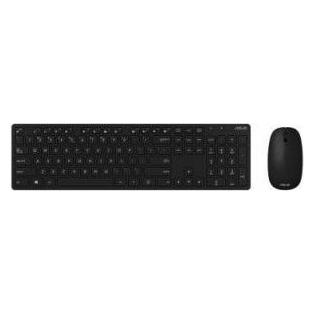
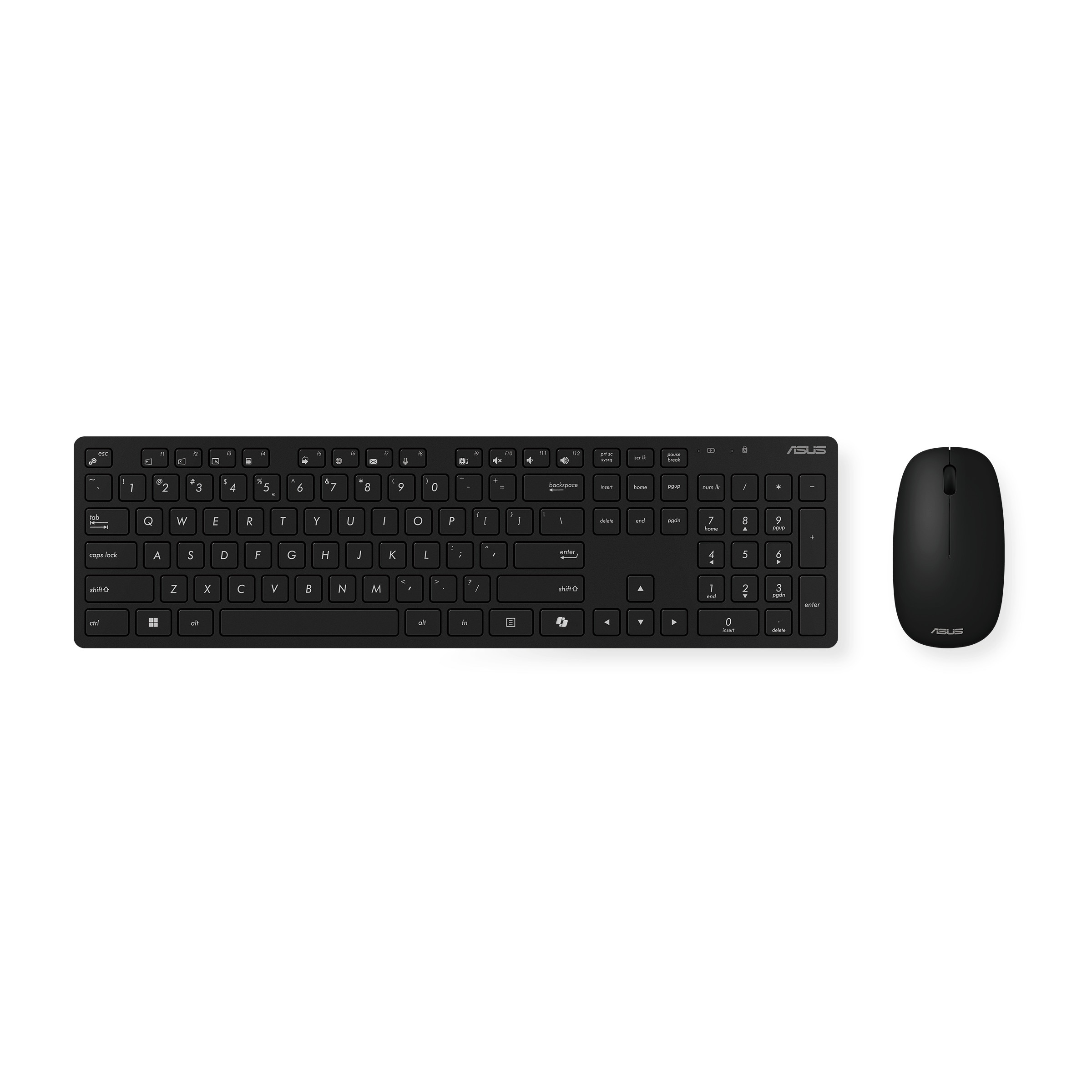
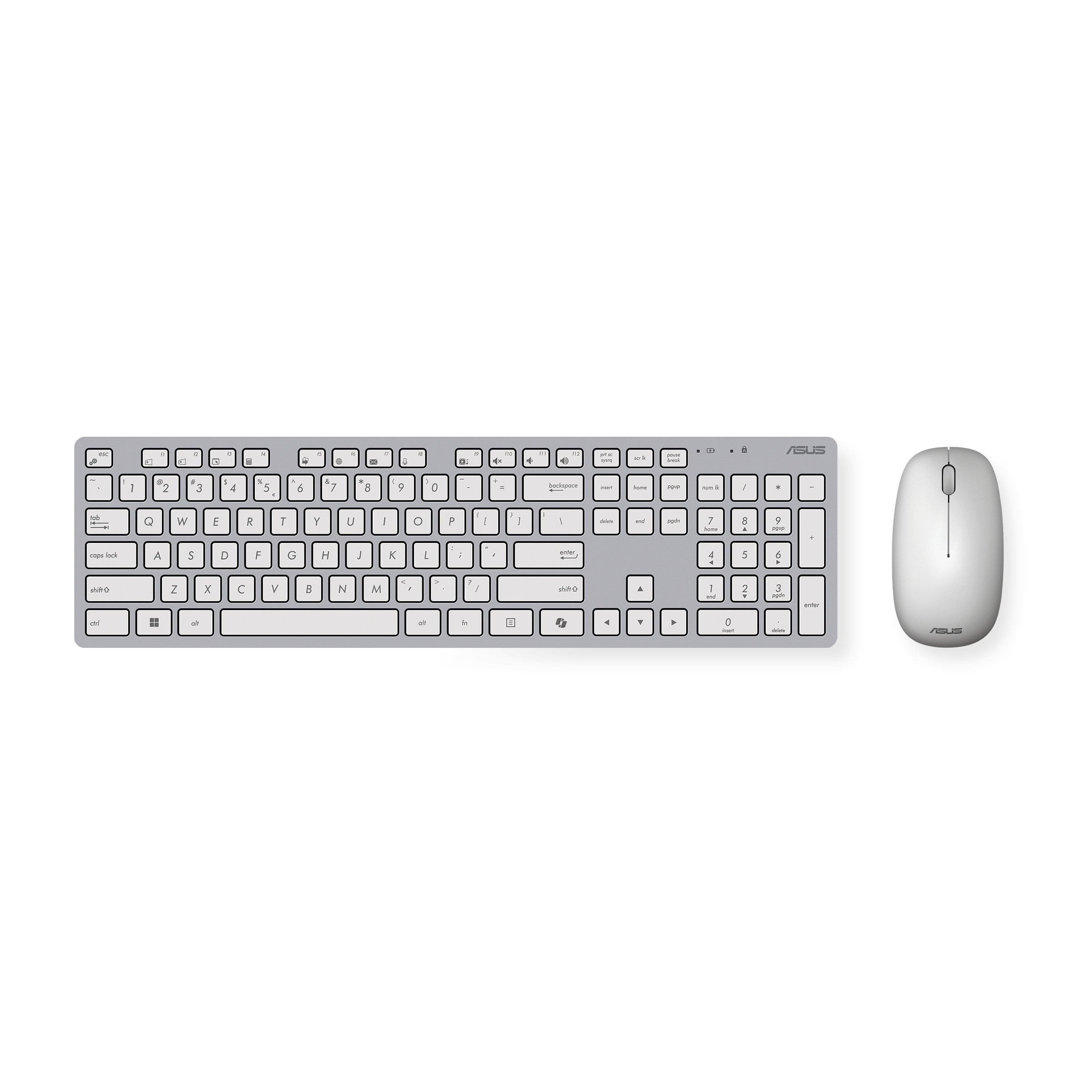
Produkte zum Begriff ASUS-W5000-Tastatur--und:

-
Funktionieren einzelne Tasten der ASUS Laptop-Tastatur nicht?
Es gibt verschiedene mögliche Gründe dafür, dass einzelne Tasten auf einer ASUS Laptop-Tastatur nicht funktionieren. Es könnte sein, dass die Tasten physisch beschädigt sind und ausgetauscht werden müssen. Es könnte auch sein, dass die Treiber für die Tastatur nicht korrekt installiert sind oder dass es ein Softwareproblem gibt. Es ist ratsam, zuerst zu überprüfen, ob die Tasten physisch beschädigt sind und dann die Treiber und die Software zu überprüfen, um das Problem zu beheben. **
-
Wie kann ich die Tastatur meines Asus Notebooks über eine USB-Tastatur aktivieren?
Um die Tastatur deines Asus Notebooks über eine USB-Tastatur zu aktivieren, musst du die USB-Tastatur an den USB-Anschluss deines Notebooks anschließen. Sobald die USB-Tastatur erkannt wird, kannst du sie verwenden, um Eingaben auf deinem Notebook vorzunehmen. Du musst möglicherweise die Einstellungen deines Notebooks anpassen, um sicherzustellen, dass die USB-Tastatur als Standardtastatur erkannt wird. **
-
Wie kann ich die Tastatur meines Asus Laptops deaktivieren und stattdessen eine USB-Tastatur verwenden?
Um die Tastatur deines Asus-Laptops zu deaktivieren und eine USB-Tastatur zu verwenden, kannst du die folgenden Schritte befolgen: 1. Schließe die USB-Tastatur an einen freien USB-Anschluss deines Laptops an. 2. Gehe zu den Einstellungen deines Laptops und öffne das Menü für die Tastatureinstellungen. 3. Deaktiviere die interne Tastatur, indem du die entsprechende Option auswählst. Dadurch wird die USB-Tastatur als Standardtastatur für deinen Laptop festgelegt. **
-
Warum erkennt Aura Sync die Tastatur meines Asus Laptops nicht?
Es gibt mehrere mögliche Gründe, warum Aura Sync die Tastatur deines Asus Laptops nicht erkennt. Es könnte sein, dass die Tastatur nicht mit Aura Sync kompatibel ist oder dass die erforderliche Software nicht installiert ist. Es ist auch möglich, dass es ein Problem mit der Verbindung zwischen der Tastatur und dem Computer gibt. Es könnte hilfreich sein, die neueste Version von Aura Sync herunterzuladen und zu installieren und sicherzustellen, dass alle Treiber auf dem neuesten Stand sind. **


Warum leuchtet die Tastatur beim Asus ROG Strix GL702VM-BA322T?
Die Tastatur des Asus ROG Strix GL702VM-BA322T leuchtet, um eine bessere Sichtbarkeit der Tasten bei schlechten Lichtverhältnissen zu gewährleisten. Dies kann besonders beim Gaming von Vorteil sein, da es die Reaktionszeit verbessert. Darüber hinaus kann die Beleuchtung der Tastatur auch an die individuellen Vorlieben des Benutzers angepasst werden. **
Wie kann ich die Tastatur meines Asus Laptops wieder richtig einstellen?
Um die Tastatur deines Asus Laptops wieder richtig einzustellen, kannst du die folgenden Schritte ausprobieren: 1. Überprüfe, ob die Tastatursprache richtig eingestellt ist. Gehe dazu in die Systemeinstellungen und wähle die gewünschte Sprache aus. 2. Überprüfe, ob die Tastaturbelegung korrekt ist. Gehe dazu in die Tastatureinstellungen und überprüfe, ob die Tasten den richtigen Funktionen zugeordnet sind. 3. Wenn die Tastatur immer noch nicht richtig funktioniert, kannst du versuchen, den Treiber der Tastatur zu aktualisieren. Gehe dazu in den Geräte-Manager, suche nach der Tastatur und aktualisiere den Treiber. **
Top-Angebote
Produkte zum Begriff ASUS-W5000-Tastatur--und:
-
Warum funktioniert die ASUS Tastatur nicht?
Es gibt verschiedene mögliche Gründe, warum die ASUS Tastatur nicht funktioniert. Es könnte ein Hardwareproblem wie ein defektes Kabel oder eine beschädigte Tastatur sein. Es könnte auch ein Treiberproblem sein, bei dem der Treiber nicht richtig installiert oder aktualisiert wurde. Es ist auch möglich, dass die Tastatur deaktiviert ist oder dass es Konflikte mit anderen installierten Programmen gibt. **
-
Wie reinige ich die Tastatur meines Asus Laptops?
Um die Tastatur deines Asus Laptops zu reinigen, kannst du einen weichen, trockenen Lappen oder eine Tastaturbürste verwenden, um Staub und Schmutz zwischen den Tasten zu entfernen. Für hartnäckigere Verschmutzungen kannst du auch ein mit Wasser oder einer milden Reinigungslösung angefeuchtetes Tuch verwenden. Achte jedoch darauf, dass kein Wasser in die Tastatur gelangt, da dies zu Schäden führen kann. **
-
Funktionieren einzelne Tasten der ASUS Laptop-Tastatur nicht?
Es gibt verschiedene mögliche Gründe dafür, dass einzelne Tasten auf einer ASUS Laptop-Tastatur nicht funktionieren. Es könnte sein, dass die Tasten physisch beschädigt sind und ausgetauscht werden müssen. Es könnte auch sein, dass die Treiber für die Tastatur nicht korrekt installiert sind oder dass es ein Softwareproblem gibt. Es ist ratsam, zuerst zu überprüfen, ob die Tasten physisch beschädigt sind und dann die Treiber und die Software zu überprüfen, um das Problem zu beheben. **
-
Wie kann ich die Tastatur meines Asus Notebooks über eine USB-Tastatur aktivieren?
Um die Tastatur deines Asus Notebooks über eine USB-Tastatur zu aktivieren, musst du die USB-Tastatur an den USB-Anschluss deines Notebooks anschließen. Sobald die USB-Tastatur erkannt wird, kannst du sie verwenden, um Eingaben auf deinem Notebook vorzunehmen. Du musst möglicherweise die Einstellungen deines Notebooks anpassen, um sicherzustellen, dass die USB-Tastatur als Standardtastatur erkannt wird. **
Ähnliche Suchbegriffe für ASUS-W5000-Tastatur--und
-
Ruh, Nicolai: Kultur und DigitalisierungKultur und Digitalisierung , Die Digitalisierung beeinflusst, wie Menschen Kunst und Kultur erschaffen, teilen und wahrnehmen. Seit jeher stehen Kulturschaffende, ihre Werke und das Publikum im ständigen Wechselspiel mit neuen Technologien. Der Einsatz von digitalen Anwendungen, virtuellen Räumen und globalen Kommunikationsnetzen ermöglicht neue Kreativitätsformen. Auf welche Art und Weise verschiedene künstlerische Berufsgruppen solche digitalen Möglichkeiten nutzen können und möchten, hängt von strukturellen Faktoren, aber auch von persönlichen Präferenzen ab. Die drei Teilstudien richten ihr Augenmerk deshalb auf die Chancen und Herausforderungen, die sich Kulturschaffenden in ihrem täglichen Umgang mit der Digitalisierung stellen. Wie wichtig bleiben das Beherrschen eines Kunsthandwerks, menschliche Einzigartigkeit und Authentizität in Zeiten von breit zugänglicher generativer Künstlicher Intelligenz? Wie prägt die Digitalisierung die gesellschaftliche, soziale und rechtliche Stellung des kreativen Berufs und der Kunstwerke? Die Autorinnen und Autoren bieten zu diesen und weiteren Fragen fundierte Orientierung und zeigen Handlungsmöglichkeiten auf. , Messgeräte & Anzeige > Innenausstattung , Erscheinungsjahr: 202409, Produktform: Kartoniert, Titel der Reihe: TA-Swiss##, Autoren: Ruh, Nicolai~Meissner, Jens O.~Burri, Deborah~Camp, Marc-Antoine~Frei, Samuel~Gretler Heusser, Simone~Gru¿ter, Ueli~Hauser, Christoph~Hu¿bscher, Bettina, Redaktion: Ta-Swiss, Seitenzahl/Blattzahl: 500, Abbildungen: zahlreiche Abbildungen und Tabellen, farbig, Keyword: Beschäftigungsverhältnisse; Generative Ku¿nstliche Intelligenz; Kunst; Musik; NFT; Non-Fungible Token; Theater; Urheberrechte; Visuelles Design, Fachschema: Intelligenz / Künstliche Intelligenz~KI~Künstliche Intelligenz - AI~Cultural Studies~Kulturwissenschaften~Wissenschaft / Kulturwissenschaften~Copyright~Geistiges Eigentum~Urheberrecht - Urheberrechtsgesetz - UrhG~Interdisziplinär - Interdisziplinarität~Wissenschaft, Fachkategorie: Kunst: allgemeine Themen, Warengruppe: HC/Geisteswissenschaften allgemein, UNSPSC: 49019900, Warenverzeichnis für die Außenhandelsstatistik: 49019900, Länge: 231, Breite: 162, Höhe: 32, Gewicht: 960, Produktform: Kartoniert, Genre: Geisteswissenschaften/Kunst/Musik,64,00 €*Versand: 0,00 €Sichere Weiterleitung zum Anbieter
-
Sonnenschmidt, Rosina: Miasmen und KulturMiasmen und Kultur , Krankheit und Heilung aus homöopathischer und kulturhistorischer Sicht , Seife > Autopflege & Aufbereitung , Auflage: 2. Auflage, Erscheinungsjahr: 20150415, Produktform: Leinen, Autoren: Sonnenschmidt, Rosina, Edition: NED, Auflage: 15002, Auflage/Ausgabe: 2. Auflage, Seitenzahl/Blattzahl: 576, Abbildungen: Zahlreiche Abbildungen, 141 schwarz-weiße Abbildungen, 4 schwarz-weiße Tabellen, Keyword: Behandlung; Homöopathie; Krankheit; Kulturgeschichte; Medizin; Miasma; Miasmen; Psora; Sykose; Syphilis; Therapie, Fachschema: Homöopathie - Homöotherapie~Medizin / Naturheilkunde, Volksmedizin, Alternativmedizin, Fachkategorie: Alternativmedizin~Geschichte allgemein und Weltgeschichte~Medizin und Gesundheit: Ratgeber, Sachbuch, Warengruppe: HC/Alternative Medizin/Naturmedizin/Homöopathie, Fachkategorie: Homöopathie, UNSPSC: 49019900, Warenverzeichnis für die Außenhandelsstatistik: 49019900, Verlag: Homöopathie + Symbol, Verlag: Homöopathie + Symbol, Verlag: Bomhardt, Martin, Länge: 218, Breite: 159, Höhe: 33, Gewicht: 1009, Produktform: Gebunden, Genre: Mathematik/Naturwissenschaften/Technik/Medizin, Genre: Mathematik/Naturwissenschaften/Technik/Medizin,38,00 €*Versand: 0,00 €Sichere Weiterleitung zum Anbieter
-
Wie kann ich die Tastatur meines Asus Laptops deaktivieren und stattdessen eine USB-Tastatur verwenden?
Um die Tastatur deines Asus-Laptops zu deaktivieren und eine USB-Tastatur zu verwenden, kannst du die folgenden Schritte befolgen: 1. Schließe die USB-Tastatur an einen freien USB-Anschluss deines Laptops an. 2. Gehe zu den Einstellungen deines Laptops und öffne das Menü für die Tastatureinstellungen. 3. Deaktiviere die interne Tastatur, indem du die entsprechende Option auswählst. Dadurch wird die USB-Tastatur als Standardtastatur für deinen Laptop festgelegt. **
-
Warum erkennt Aura Sync die Tastatur meines Asus Laptops nicht?
Es gibt mehrere mögliche Gründe, warum Aura Sync die Tastatur deines Asus Laptops nicht erkennt. Es könnte sein, dass die Tastatur nicht mit Aura Sync kompatibel ist oder dass die erforderliche Software nicht installiert ist. Es ist auch möglich, dass es ein Problem mit der Verbindung zwischen der Tastatur und dem Computer gibt. Es könnte hilfreich sein, die neueste Version von Aura Sync herunterzuladen und zu installieren und sicherzustellen, dass alle Treiber auf dem neuesten Stand sind. **
-
Warum leuchtet die Tastatur beim Asus ROG Strix GL702VM-BA322T?
Die Tastatur des Asus ROG Strix GL702VM-BA322T leuchtet, um eine bessere Sichtbarkeit der Tasten bei schlechten Lichtverhältnissen zu gewährleisten. Dies kann besonders beim Gaming von Vorteil sein, da es die Reaktionszeit verbessert. Darüber hinaus kann die Beleuchtung der Tastatur auch an die individuellen Vorlieben des Benutzers angepasst werden. **
-
Wie kann ich die Tastatur meines Asus Laptops wieder richtig einstellen?
Um die Tastatur deines Asus Laptops wieder richtig einzustellen, kannst du die folgenden Schritte ausprobieren: 1. Überprüfe, ob die Tastatursprache richtig eingestellt ist. Gehe dazu in die Systemeinstellungen und wähle die gewünschte Sprache aus. 2. Überprüfe, ob die Tastaturbelegung korrekt ist. Gehe dazu in die Tastatureinstellungen und überprüfe, ob die Tasten den richtigen Funktionen zugeordnet sind. 3. Wenn die Tastatur immer noch nicht richtig funktioniert, kannst du versuchen, den Treiber der Tastatur zu aktualisieren. Gehe dazu in den Geräte-Manager, suche nach der Tastatur und aktualisiere den Treiber. **
* Alle Preise verstehen sich inklusive der gesetzlichen Mehrwertsteuer und ggf. zuzüglich Versandkosten. Die Angebotsinformationen basieren auf den Angaben des jeweiligen Shops und werden über automatisierte Prozesse aktualisiert. Eine Aktualisierung in Echtzeit findet nicht statt, so dass es im Einzelfall zu Abweichungen kommen kann. ** Hinweis: Teile dieses Inhalts wurden von KI erstellt.